01 · Del PLC a Python
OPC UA permite que una aplicación consulte datos de un PLC con nombres y tipos, sin calcular direcciones de memoria. El PLC actúa como servidor; nuestro programa Python será el cliente. Vamos a activar el servidor de un Siemens S7-1500 y leer tres variables del DB100 TestOPCUA: Bool1, Integer1 y Real1.
TestOPCUA→OPC UA
Canal de laboratorio→Python
Lectura de datos
La conexión es directa: no necesitamos un servidor OPC intermedio en Windows. OPC UA también admite suscripciones para recibir notificaciones según los parámetros de muestreo, publicación y filtros configurados. Aquí comenzaremos con una lectura por segundo para entender el recorrido completo.
02 · Qué necesitas antes de empezar
- Un S7-1500 con servidor OPC UA compatible, firmware adecuado y su licencia de runtime adquirida.
- TIA Portal con acceso al proyecto y autorización para descargar cambios.
- Un PC con Windows 10 u 11, acceso de red al PLC e Internet para instalar Python y las librerías.
- La dirección IP del PLC, el puerto del servidor y un usuario con permiso OPC UA.
Las capturas de este tutorial muestran una CPU 1516-3 PN/DP y opciones de firmware V4.0. Los menús y los permisos disponibles dependen de la CPU, el firmware y TIA Portal. No todos los PLC Siemens incluyen las mismas funciones. Realiza la primera prueba en un banco de ensayo; una descarga de hardware puede requerir una parada.
Ejemplo de red: PLC 192.168.0.10 y PC 192.168.0.20, ambos con máscara 255.255.255.0. Son direcciones ilustrativas: usa las de tu instalación y evita duplicados. Ajusta fecha y hora en ambos equipos para que los certificados sean válidos.
03 · Activar el servidor en TIA Portal
- Abre Device configuration y selecciona la CPU.
- En Properties → General → OPC UA → Server → General, marca Activate OPC UA server.
- Lee el aviso de seguridad. Activar el servidor abre una nueva vía de acceso que debemos configurar.
- Anota el endpoint, incluida la IP o el nombre de host y el puerto. El ejemplo utilizará
opc.tcp://192.168.0.10:4840; comprueba el valor real en tu proyecto.
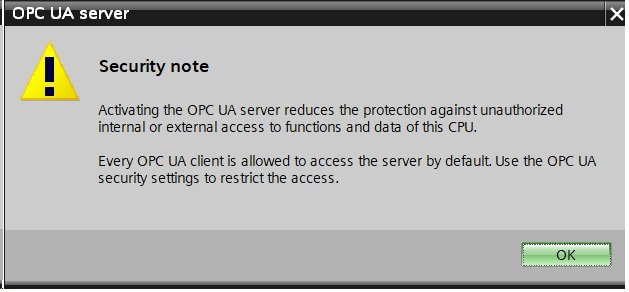
04 · Configurar el canal seguro y el usuario
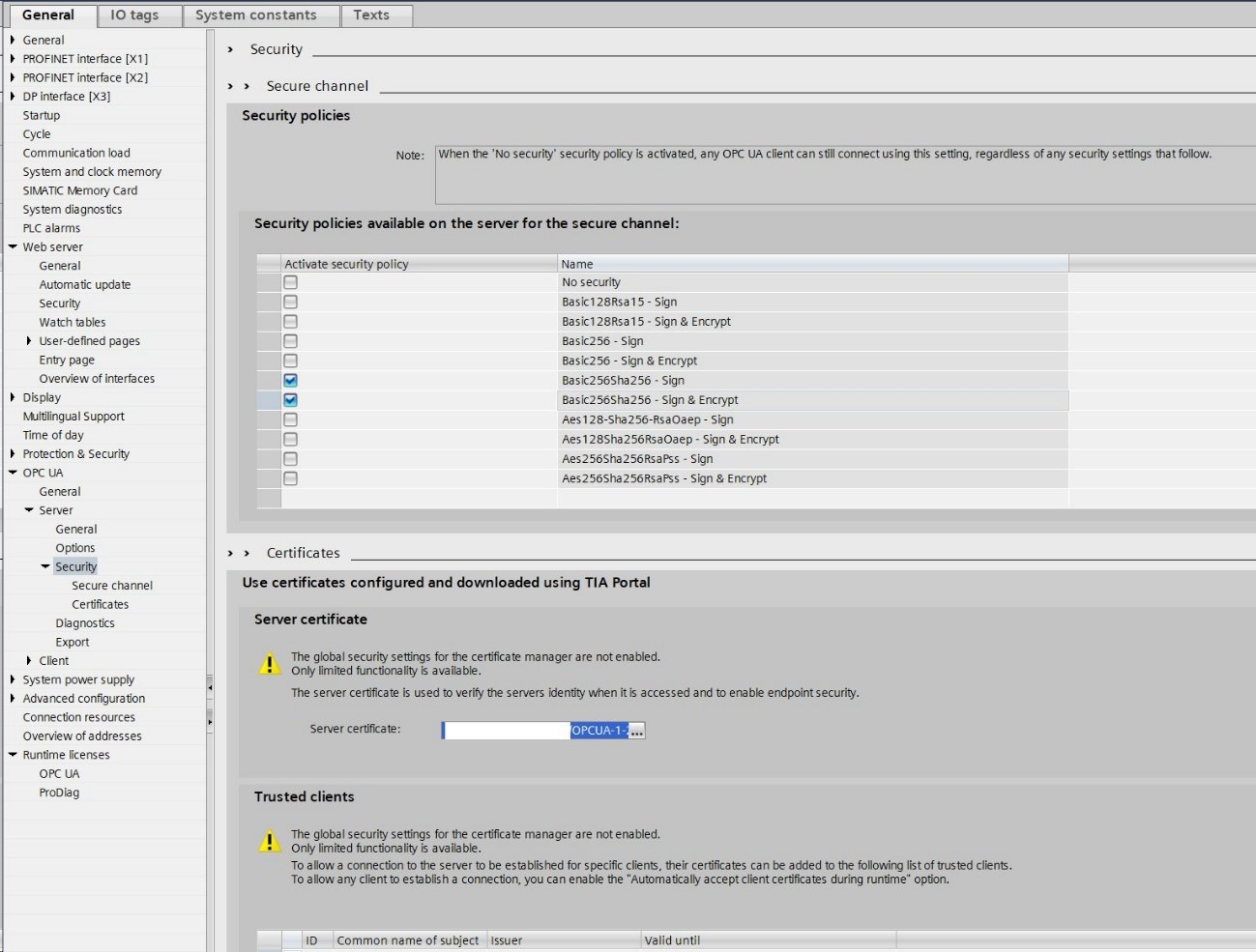
Para esta primera prueba, en una red de laboratorio aislada, abre OPC UA → Server → Security → Secure channel y habilita No security (endpoint None). El script no configura un certificado de cliente ni firma o cifra el canal. Mantén la autenticación mediante usuario y contraseña y desactiva el acceso anónimo.
La captura original muestra Basic256Sha256, una configuración con certificados. Para seguir este tutorial la selección es diferente: marca No security. No necesitas generar ni importar certificados de cliente.
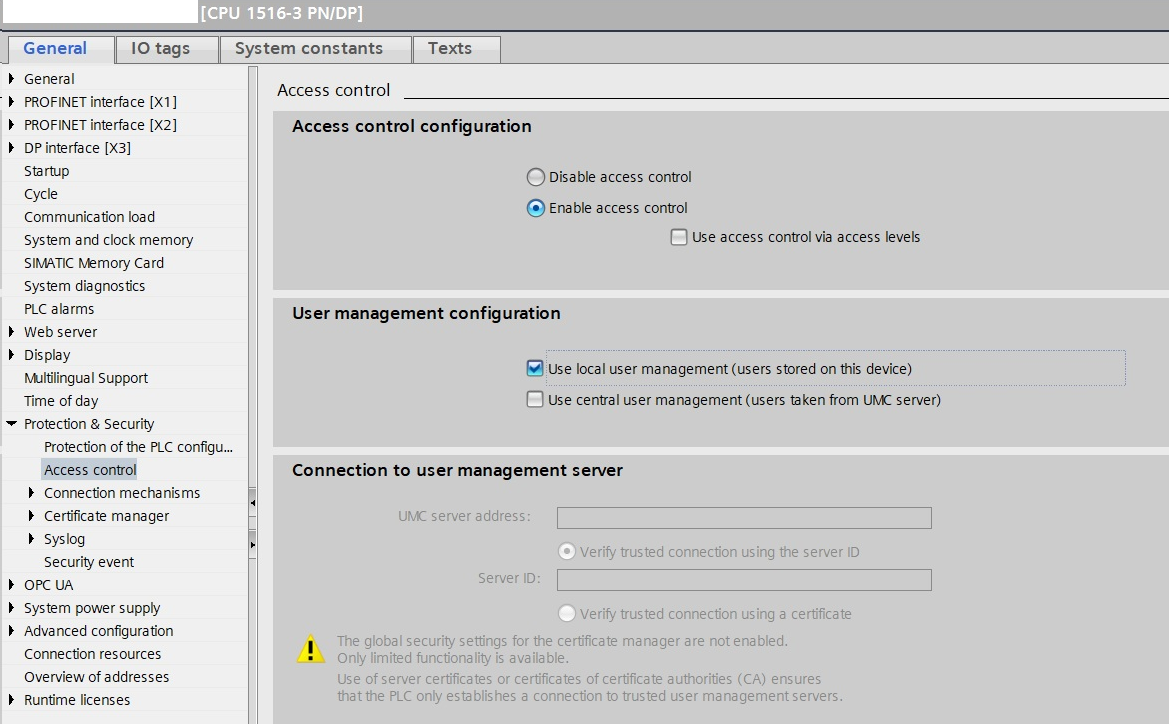
En Protection & Security → Access control, activa el control de acceso y la gestión local de usuarios, como en la captura.
- Abre Security settings → Users and roles en el proyecto.
- Crea el rol
OPC UA. En sus derechos de runtime, concede OPC UA server access. - Crea el usuario local
OPCTest, establece una contraseña propia y asígnale ese rol. - Desactiva la autenticación de invitados o anónima en el servidor. La captura original muestra un usuario Anonymous: no le concedas acceso OPC UA.
- Si tu versión muestra OPC UA → Server → General → Access control, actívalo también. En versiones con roles OPC UA, asigna al usuario un rol con permiso de lectura sobre las variables publicadas.
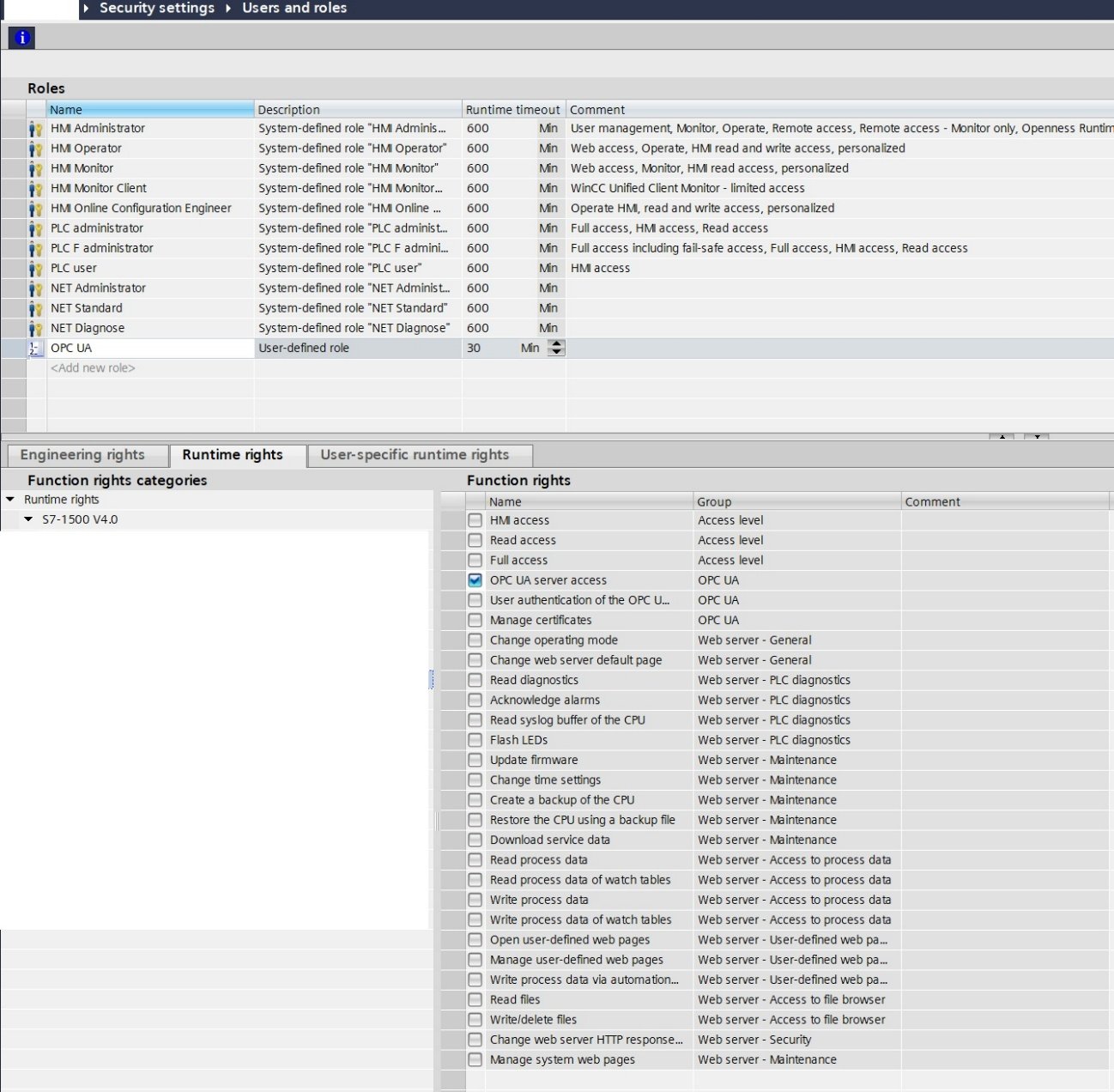
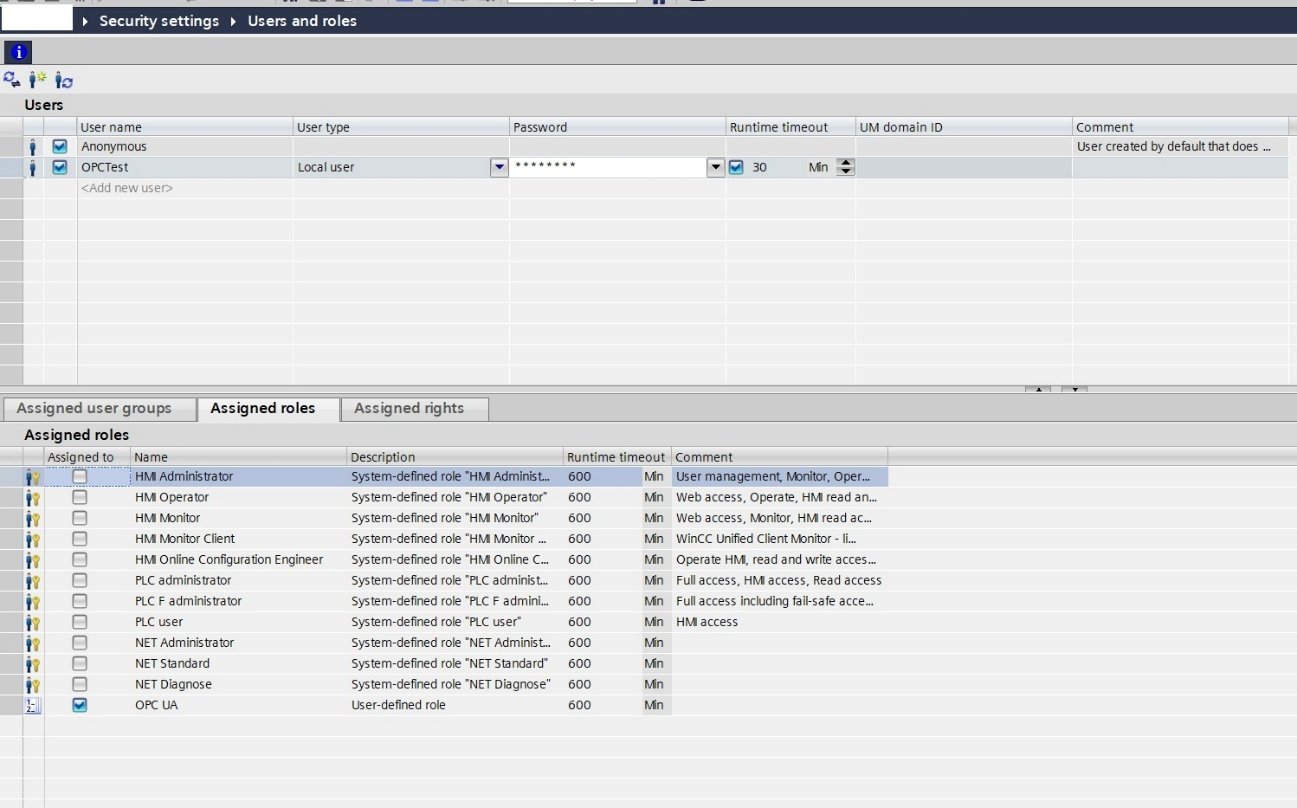
El permiso de entrar al servidor y el permiso de leer un nodo son controles distintos. Utiliza los permisos mínimos necesarios y comprueba ambos. En versiones anteriores la gestión de usuarios puede encontrarse en la configuración de autenticación del servidor OPC UA.
05 · Seleccionar la licencia y descargar
En Properties → General → Runtime licenses → OPC UA, consulta Type of required license y selecciona en Type of purchased license la licencia que hayas adquirido. En la CPU 1516 del ejemplo se requiere Medium. La categoría depende del modelo de CPU; no se calcula por el número de variables que publiques. Seleccionarla en TIA Portal no equivale a comprarla.
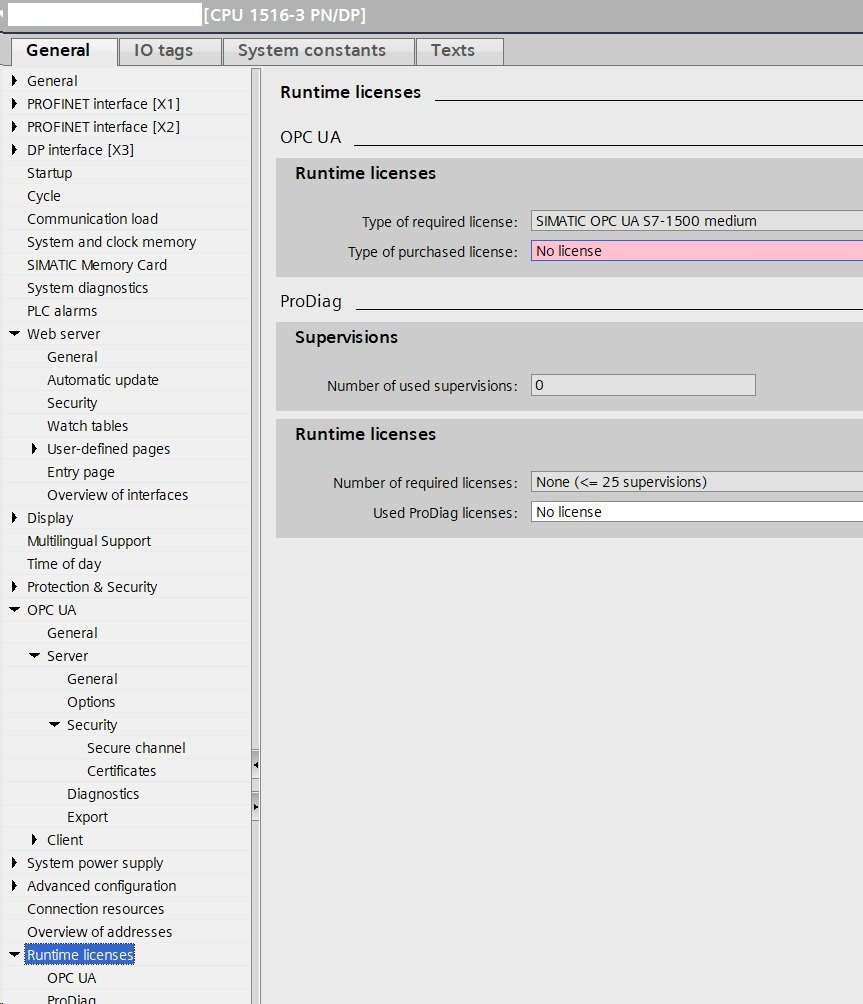
Compila hardware y software, revisa los mensajes y descarga la configuración a la CPU en una ventana de trabajo adecuada. Consulta los diagnósticos si el servidor no arranca.
06 · Crear y publicar TestOPCUA
Crea un DB global llamado TestOPCUA y asígnale el número 100 si está libre. Añade estas variables:
| Nombre | Tipo en TIA Portal | Valor inicial de ejemplo |
|---|---|---|
| Bool1 | Bool | TRUE |
| Integer1 | Int | 123 |
| Real1 | Real | 12.5 |
En las propiedades del DB, habilita DB accessible from OPC UA. En las tres variables, marca Accessible from HMI/OPC UA y desmarca Writable from HMI/OPC UA: el ejemplo solo necesita leer. La casilla Visible in HMI engineering no sustituye al permiso OPC UA.
Si utilizas una interfaz de servidor definida por el usuario, incluye en ella estas variables y sus permisos. Compila y descarga el DB. No hace falta desactivar el acceso optimizado para usar OPC UA.
Comprueba online los valores actuales. Los valores iniciales no siempre sustituyen a los actuales al descargar un DB existente. En un DB de pruebas puedes establecer valores conocidos desde una tabla de observación, verificando que el programa no los sobrescriba.
07 · Instalar Python y preparar la carpeta
Descarga Python desde la página oficial para Windows. Utiliza Python 3.12 o 3.13 para este ejemplo. Si usas el gestor de instalación, instala una de esas versiones; si utilizas el instalador tradicional, marca Add python.exe to PATH. Abre una ventana nueva de PowerShell y comprueba:
py -3.13 --versionLos comandos siguientes suponen Python 3.13. Si has instalado 3.12, sustituye -3.13 por -3.12. Crea una carpeta para el tutorial y un entorno virtual: es un espacio independiente para las librerías de este proyecto.
mkdir "$HOME\Documents\opcua-siemens"
cd "$HOME\Documents\opcua-siemens"
py -3.13 -m venv .venv
.\.venv\Scripts\python.exe -m pip install --upgrade pip
.\.venv\Scripts\python.exe -m pip install asyncua
Usaremos directamente el Python del entorno; así no necesitas activar scripts ni cambiar la política de ejecución de PowerShell. asyncua proporciona el cliente OPC UA.
08 · Preparar el archivo de lectura
Descarga el archivo y guárdalo en Documents/opcua-siemens, junto al entorno .venv. Si usas el Bloc de notas, selecciona «Todos los archivos» y comprueba que no termine en .py.txt. No necesitas una carpeta de certificados.
09 · Leer las tres variables con Python
Descarga leer_plc.py en la misma carpeta. Antes de ejecutarlo, la estructura será:
opcua-siemens/
  .venv/
  leer_plc.py
El script busca el DB por su BrowseName y obtiene sus hijos. No presupone que el namespace sea 3 ni inventa identificadores a partir de DB100: el NodeId es el identificador OPC UA y debe obtenerse del servidor.
import asyncio
import getpass
import os
from asyncua import Client, ua

async def find_db(start):
    # BrowseName y NodeId son distintos. Buscamos sin fijar el namespace.
    pending = [(start, 0)]
    visited = set()
    matches = []
    while pending:
        node, depth = pending.pop()
        identity = node.nodeid.to_string()
        if identity in visited:
            continue
        visited.add(identity)
        if len(visited) > 2000:
            raise RuntimeError("Exploración demasiado amplia. Usa el NodeId del DB.")
        name = await node.read_browse_name()
        if name.Name == "TestOPCUA":
            matches.append(node)
            continue
        if depth < 8 and await node.read_node_class() == ua.NodeClass.Object:
            pending.extend((child, depth + 1) for child in await node.get_children())
    if len(matches) != 1:
        raise RuntimeError(f"Se encontraron {len(matches)} DB TestOPCUA. Revisa permisos o usa OPCUA_DB_NODEID.")
    return matches[0]

async def main():
    endpoint = os.environ["OPCUA_ENDPOINT"]
    username = input("Usuario OPC UA (ej. OPCTest): ").strip()
    password = getpass.getpass("Contraseña: ")
    client = Client(url=endpoint, timeout=10)
    client.application_uri = "urn:rosanestech:python:opcua"
    client.set_user(username)
    client.set_password(password)
    async with client:
        configured = os.getenv("OPCUA_DB_NODEID")
        db = client.get_node(configured) if configured else await find_db(client.nodes.objects)
        children = {}
        for child in await db.get_children():
            name = await child.read_browse_name()
            children[name.Name] = child
        names = ("Bool1", "Integer1", "Real1")
        missing = set(names) - children.keys()
        if missing:
            raise RuntimeError(f"Variables no visibles: {sorted(missing)}")
        for name in names:
            print(f"{name}: {children[name].nodeid.to_string()}")
        print("Lectura cada segundo. Ctrl+C para terminar.")
        while True:
            values = []
            for name in names:
                data = await children[name].read_data_value()
                data.StatusCode.check()
                values.append(f"{name} = {data.Value.Value!r}")
            print(" | ".join(values))
            await asyncio.sleep(1)

if __name__ == "__main__":
    try:
        asyncio.run(main())
    except KeyboardInterrupt:
        print("Lectura finalizada.")
    except Exception as error:
        raise SystemExit(f"No se pudo leer el PLC: {error}")
En PowerShell, dentro de la carpeta del tutorial, indica tu endpoint real y ejecuta:
$env:OPCUA_ENDPOINT = "opc.tcp://192.168.0.10:4840"
.\.venv\Scripts\python.exe leer_plc.py
Introduce OPCTest y su contraseña cuando se soliciten. La contraseña no aparece en pantalla ni se guarda en el archivo. Si la red, el endpoint y los permisos están bien, verás primero los NodeId reales y después lecturas como estas:
Lectura cada segundo. Ctrl+C para terminar.
Bool1 = True | Integer1 = 123 | Real1 = 12.5
Bool1 = True | Integer1 = 123 | Real1 = 12.5
Esta salida es ilustrativa: los valores reales serán los actuales del PLC. Python presenta el Bool como True o False, el Int como entero y el Real como número de coma flotante, que puede mostrar pequeñas diferencias de representación.
Cambia una variable del DB de pruebas desde TIA Portal y comprueba la siguiente lectura. Pulsa Ctrl+C para cerrar la sesión. Las tres lecturas se realizan de forma consecutiva: no representan una instantánea atómica del ciclo del PLC.
Si el servidor expone muchos objetos, el DB tiene otro BrowseName o la exploración no encuentra una coincidencia única, consulta el NodeId del DB en un cliente OPC UA de diagnóstico y asígnalo antes de ejecutar:
$env:OPCUA_DB_NODEID = 'PEGA_AQUI_EL_NODEID_REAL_DEL_DB'La búsqueda automática está limitada a 8 niveles y 2.000 nodos para evitar una exploración interminable. Elimina la alternativa manual con Remove-Item Env:OPCUA_DB_NODEID para volver a explorar.
10 · Resolver los errores más habituales
| Síntoma | Qué comprobar |
|---|---|
| No reconoce py | Cierra y abre PowerShell. Revisa la instalación y el lanzador de Python. |
| No module named asyncua | Instala la librería con el mismo .venv\Scripts\python.exe que ejecuta el programa. |
| Timeout o conexión rechazada | IP, puerto, ruta de red, servidor habilitado y descarga. Prueba Test-NetConnection como se muestra debajo. |
| BadSecurityPolicyRejected | No security / None: Comprueba que el endpoint None ofrece usuario y contraseña y que ambos son correctos. La política del token puede proteger la contraseña por separado. Si exige otra configuración, utiliza un canal seguro; no fuerces el envío de credenciales en claro. |
| BadIdentityTokenRejected / UserTokenPolicy | Comprueba que el endpoint None ofrece usuario y contraseña y que ambos son correctos. La política del token puede proteger la contraseña por separado. Si exige otra configuración, utiliza un canal seguro; no fuerces el envío de credenciales en claro. |
| BadUserAccessDenied / BadIdentityTokenRejected | Usuario, contraseña, rol de acceso y permisos de lectura de los nodos. |
| No encuentra el DB o faltan variables | Nombre exacto, acceso OPC UA del DB y de cada variable, interfaz publicada y descarga de software. |
| Los valores no cambian | Valores actuales online, CPU y DB correctos, y lógica que puede sobrescribirlos. |
Test-NetConnection 192.168.0.10 -Port 4840Un resultado TcpTestSucceeded: True solo confirma el acceso al puerto TCP; todavía hay que validar la sesión OPC UA y los permisos.
11 · A partir de la primera lectura
Ya tienes el recorrido completo: variables publicadas en el S7-1500, un canal de laboratorio sin cifrado, un usuario autorizado y un cliente Python que consulta los valores. A partir de aquí puedes guardar históricos, generar informes o pasar a suscripciones cuando necesites otra estrategia de adquisición.
Este ejemplo es una herramienta de aprendizaje. Para mantener un servicio continuo añade reconexión con espera, registro de errores, tratamiento de calidad y marcas de tiempo, gestión de secretos y renovación de certificados. El PLC debe seguir ejecutando el control de la máquina aunque el PC se desconecte.
¿Quieres integrar los datos de tu instalación? Hablemos ↗En una instalación industrial
Configura Sign & Encrypt con una política compatible y vigente, certificados de servidor y cliente, validación de confianza y permisos mínimos, manteniendo la autenticación del usuario. Después de validar el canal seguro, deshabilita No security. Añadir certificados no basta si el endpoint sin seguridad sigue disponible.
Documentación para ampliar
Las capturas proceden del tutorial original de Rosanes Tech. Para adaptar los pasos a tu versión, consulta la documentación oficial: