01 · Del PLC a Python
OPC UA permet que una aplicació consulti dades d’un PLC amb noms i tipus, sense calcular adreces de memòria. El PLC actua com a servidor; el nostre programa Python serà el client. Activarem el servidor d’un Siemens S7-1500 i llegirem tres variables del DB100 TestOPCUA: Bool1, Integer1 i Real1.
TestOPCUA→OPC UA
Canal de laboratori→Python
Lectura de dades
La connexió és directa: no cal un servidor OPC intermedi a Windows. OPC UA també admet subscripcions per rebre notificacions segons els paràmetres de mostreig, publicació i filtres configurats. Aquí començarem amb una lectura per segon per entendre tot el recorregut.
02 · Què necessites abans de començar
- Un S7-1500 amb servidor OPC UA compatible, firmware adequat i la llicència de runtime adquirida.
- TIA Portal amb accés al projecte i autorització per descarregar canvis.
- Un PC amb Windows 10 o 11, accés de xarxa al PLC i Internet per instal·lar Python i les llibreries.
- L’adreça IP del PLC, el port del servidor i un usuari amb permís OPC UA.
Les captures mostren una CPU 1516-3 PN/DP i opcions de firmware V4.0. Els menús i els permisos depenen de la CPU, el firmware i TIA Portal. No tots els PLC Siemens inclouen les mateixes funcions. Fes la primera prova en un banc d’assaig; una descàrrega de hardware pot requerir una aturada.
Exemple de xarxa: PLC 192.168.0.10 i PC 192.168.0.20, tots dos amb màscara 255.255.255.0. Són adreces il·lustratives: utilitza les de la teva instal·lació i evita duplicats. Ajusta la data i l’hora dels dos equips perquè els certificats siguin vàlids.
03 · Activar el servidor a TIA Portal
- Obre Device configuration i selecciona la CPU.
- A Properties → General → OPC UA → Server → General, marca Activate OPC UA server.
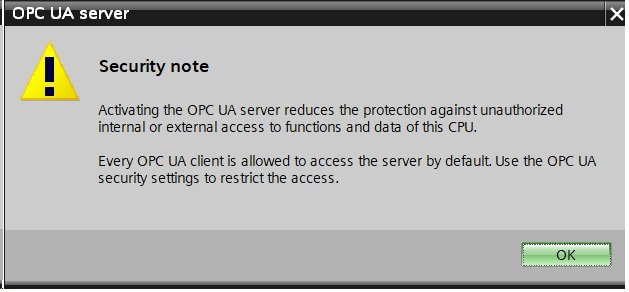
- Llegeix l’avís de seguretat. Activar el servidor obre una nova via d’accés que cal configurar.
- Anota l’endpoint, inclosos la IP o el nom de host i el port. Utilitzarem
opc.tcp://192.168.0.10:4840; comprova el valor real al teu projecte.
04 · Configurar el canal segur i l’usuari
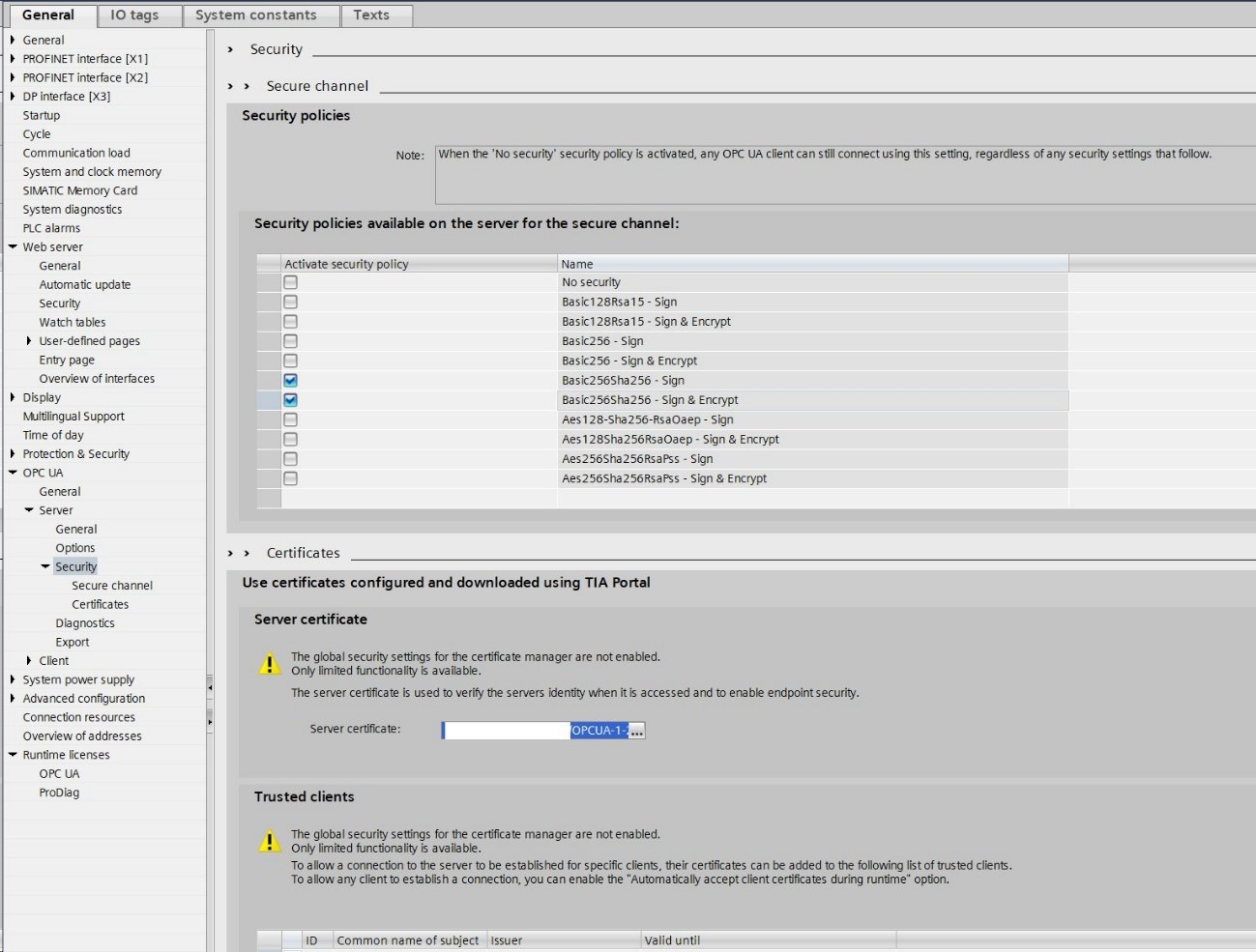
Per a aquesta primera prova, en una xarxa de laboratori aïllada, obre OPC UA → Server → Security → Secure channel i habilita No security (endpoint None). L’script no configura un certificat de client ni signa o xifra el canal. Mantén l’autenticació amb usuari i contrasenya i desactiva l’accés anònim.
La captura original mostra Basic256Sha256, una configuració amb certificats. Per seguir aquest tutorial la selecció és diferent: marca No security. No cal generar ni importar certificats de client.
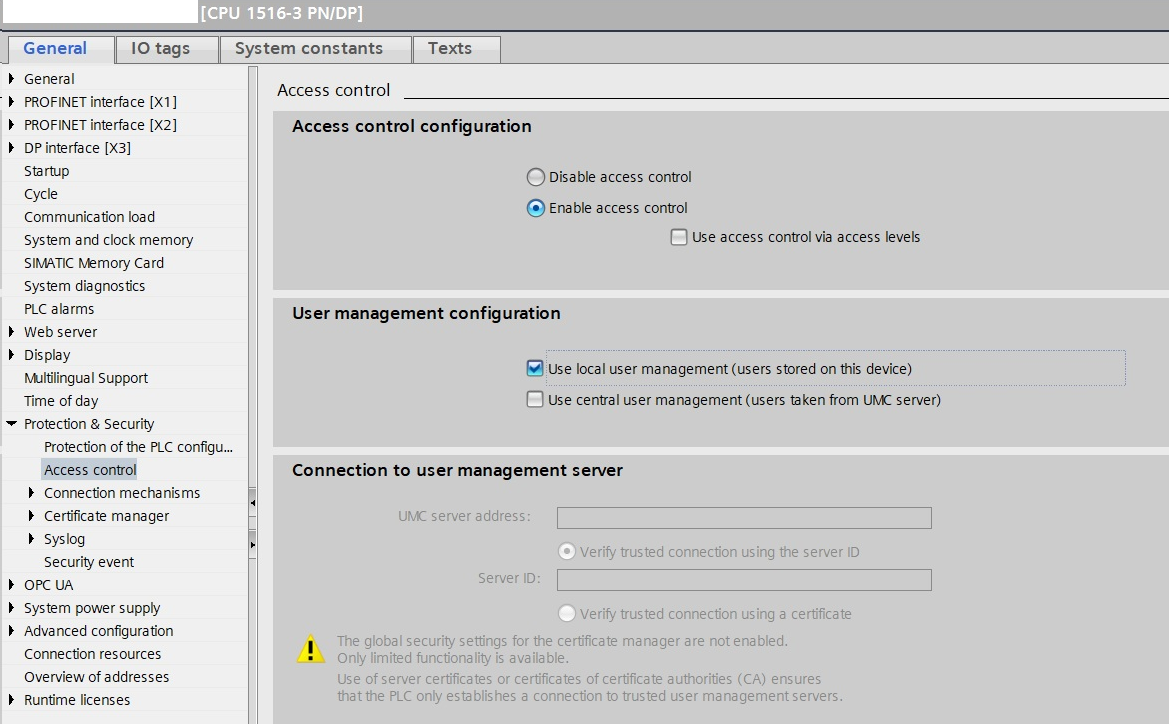
A Protection & Security → Access control, activa el control d’accés i la gestió local d’usuaris.
- Obre Security settings → Users and roles al projecte.
- Crea el rol
OPC UAi concedeix-li el dret de runtime OPC UA server access. - Crea l’usuari local
OPCTest, estableix una contrasenya pròpia i assigna-li aquest rol. - Desactiva l’autenticació de convidats o anònima del servidor. La captura original mostra un usuari Anonymous: no li concedeixis accés OPC UA.
- Si la teva versió mostra OPC UA → Server → General → Access control, activa’l també. En versions amb rols OPC UA, assigna a l’usuari un rol amb permís de lectura sobre les variables publicades.
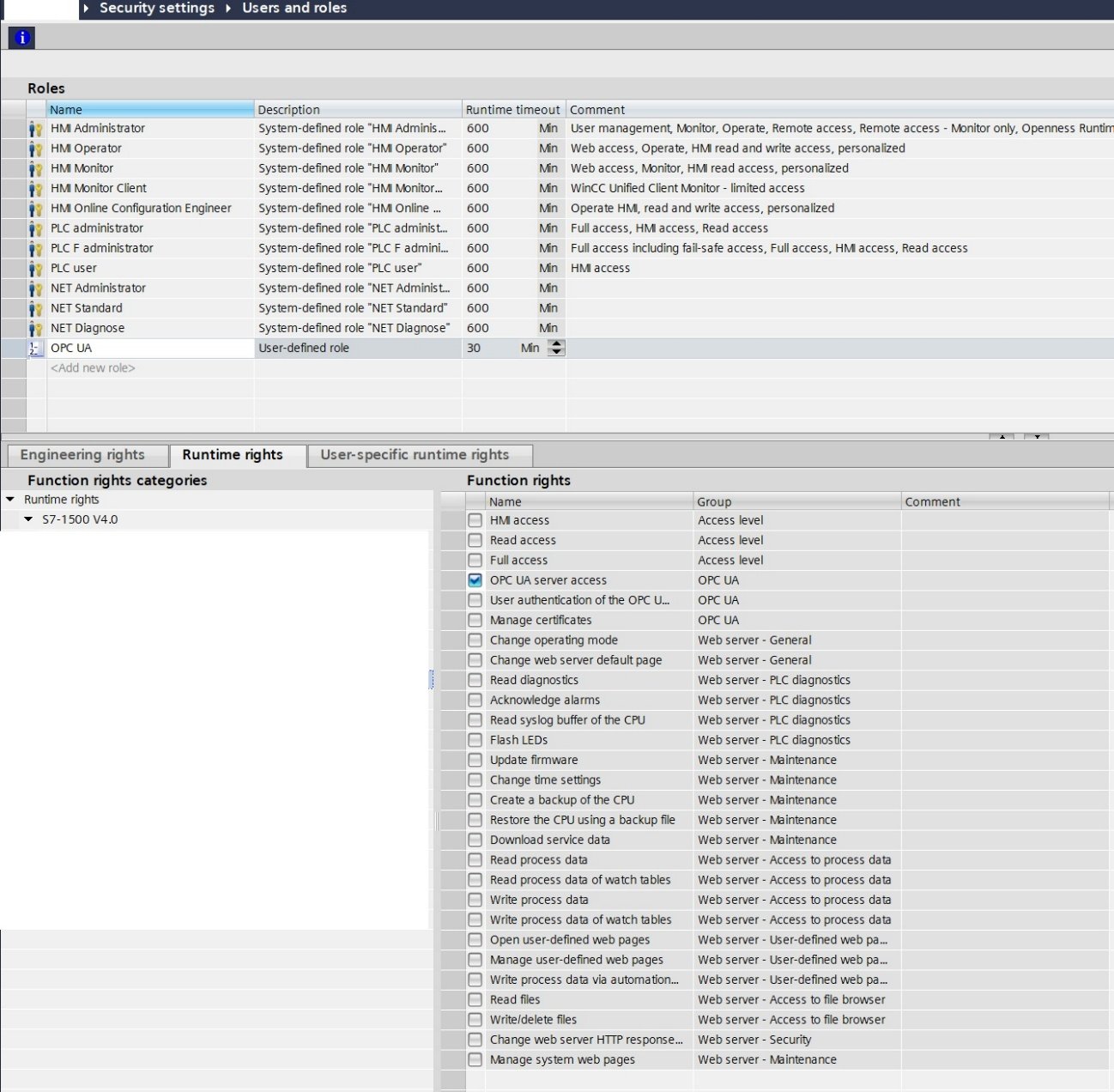
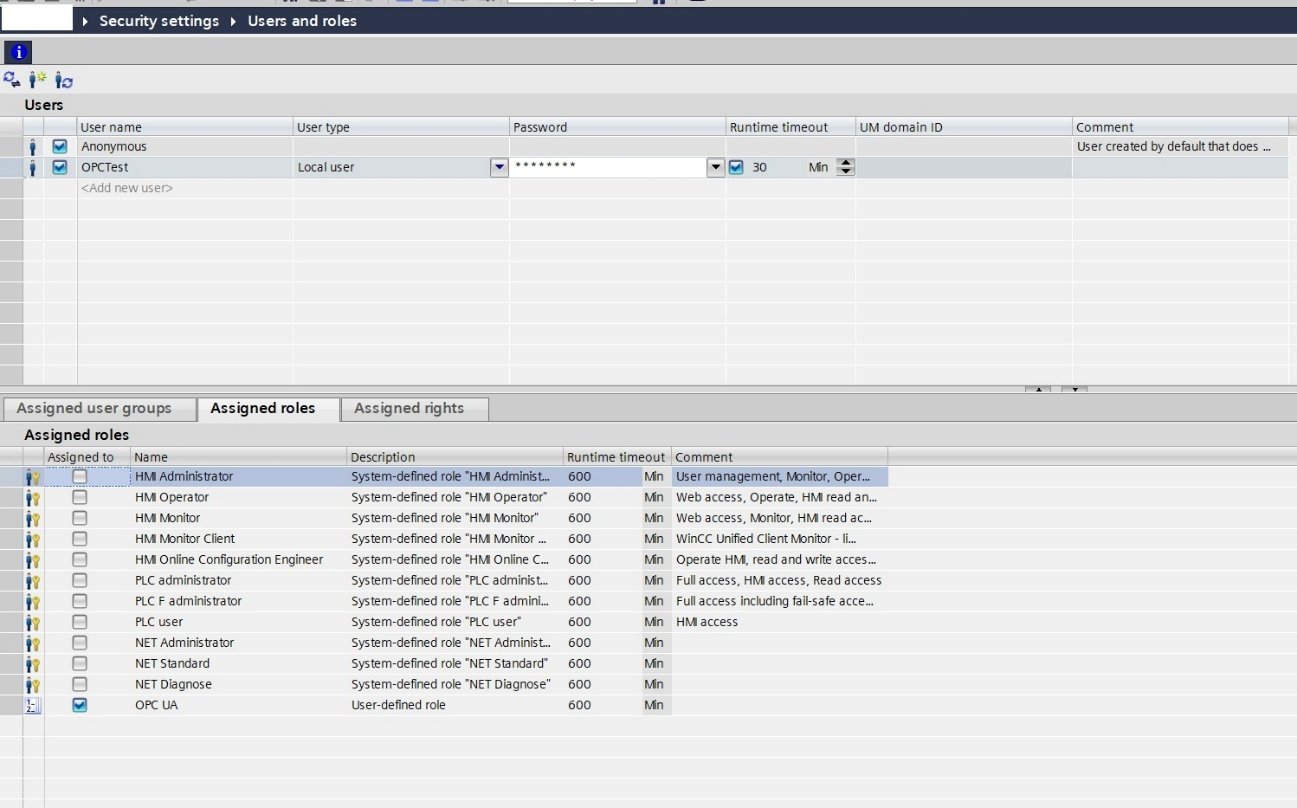
El permís d’entrar al servidor i el de llegir un node són controls diferents. Aplica els permisos mínims necessaris i comprova’ls tots dos. En versions anteriors, els usuaris es poden gestionar a la configuració d’autenticació del servidor OPC UA.
05 · Seleccionar la llicència i descarregar
A Properties → General → Runtime licenses → OPC UA, consulta Type of required license i selecciona a Type of purchased license la llicència adquirida. La CPU 1516 de l’exemple requereix Medium. La categoria depèn del model de CPU; no es calcula pel nombre de variables publicades. Seleccionar-la a TIA Portal no equival a comprar-la.
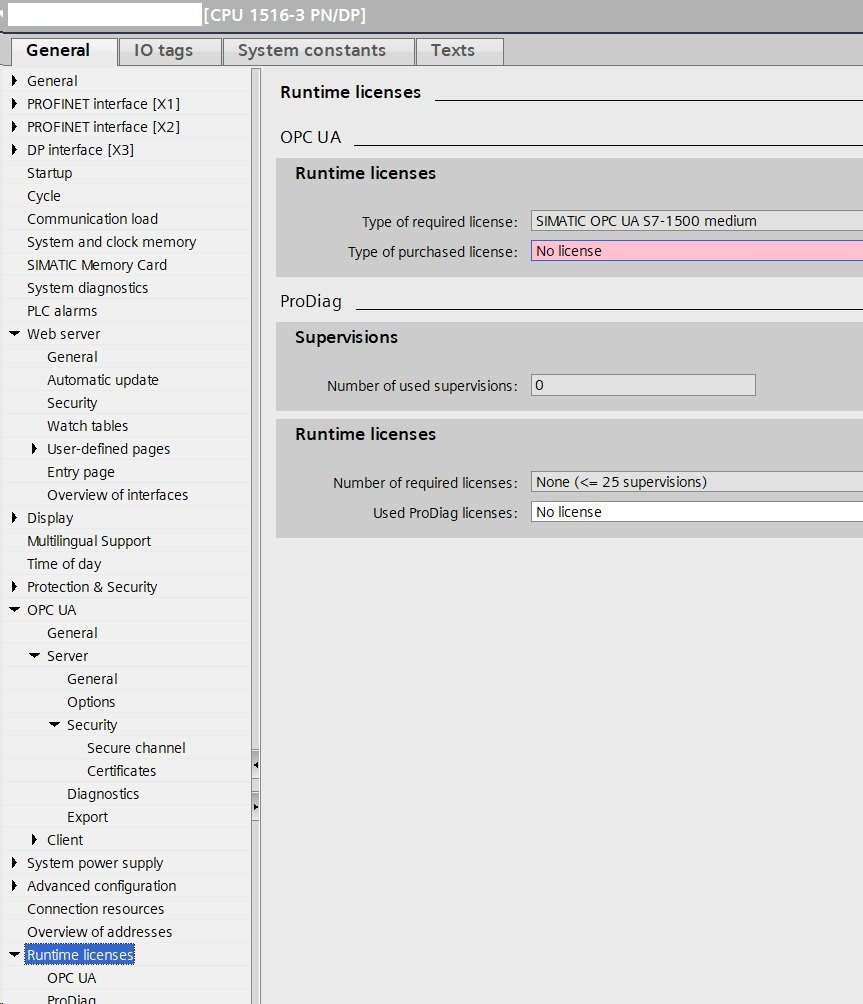
Compila hardware i software, revisa els missatges i descarrega la configuració a la CPU en una finestra de treball adequada. Consulta els diagnòstics si el servidor no arrenca.
06 · Crear i publicar TestOPCUA
Crea un DB global anomenat TestOPCUA i assigna-li el número 100 si està lliure. Afegeix aquestes variables:
| Nom | Tipus a TIA Portal | Valor inicial d’exemple |
|---|---|---|
| Bool1 | Bool | TRUE |
| Integer1 | Int | 123 |
| Real1 | Real | 12.5 |
A les propietats del DB, habilita DB accessible from OPC UA. A les tres variables, marca Accessible from HMI/OPC UA i desmarca Writable from HMI/OPC UA: només necessitem llegir. Visible in HMI engineering no substitueix el permís OPC UA.
Si utilitzes una interfície de servidor definida per l’usuari, inclou-hi les variables i els seus permisos. Compila i descarrega el DB. No cal desactivar l’accés optimitzat per fer servir OPC UA.
Comprova els valors actuals online. Els valors inicials no sempre substitueixen els actuals en descarregar un DB existent. En un DB de proves pots establir valors coneguts des d’una taula d’observació, comprovant que el programa no els sobreescrigui.
07 · Instal·lar Python i preparar la carpeta
Descarrega Python de la pàgina oficial per a Windows. Utilitza Python 3.12 o 3.13. Amb el gestor d’instal·lació, instal·la una d’aquestes versions; amb l’instal·lador tradicional, marca Add python.exe to PATH. Obre una finestra nova de PowerShell i comprova:
py -3.13 --versionLes ordres següents pressuposen Python 3.13. Si has instal·lat 3.12, substitueix -3.13 per -3.12. Crea una carpeta i un entorn virtual, que mantindrà les llibreries del projecte separades:
mkdir "$HOME\Documents\opcua-siemens"
cd "$HOME\Documents\opcua-siemens"
py -3.13 -m venv .venv
.\.venv\Scripts\python.exe -m pip install --upgrade pip
.\.venv\Scripts\python.exe -m pip install asyncua
Utilitzarem directament el Python de l’entorn; no cal activar scripts ni canviar la política d’execució de PowerShell. asyncua proporciona el client OPC UA.
08 · Preparar el fitxer de lectura
Descarrega el fitxer i desa’l a Documents/opcua-siemens, al costat de l’entorn .venv. Si utilitzes el Bloc de notes, tria «Tots els fitxers» i comprova que no acabi en .py.txt. No cal una carpeta de certificats.
09 · Llegir les tres variables amb Python
Descarrega leer_plc.py a la mateixa carpeta. Abans d’executar-lo, l’estructura serà:
opcua-siemens/
  .venv/
  leer_plc.py
L’script cerca el DB pel seu BrowseName i obté els nodes fills. No pressuposa que el namespace sigui 3 ni inventa identificadors a partir de DB100: el NodeId és l’identificador OPC UA i s’ha d’obtenir del servidor.
import asyncio
import getpass
import os
from asyncua import Client, ua

async def find_db(start):
    # BrowseName i NodeId són diferents. Cerquem sense fixar el namespace.
    pending = [(start, 0)]
    visited = set()
    matches = []
    while pending:
        node, depth = pending.pop()
        identity = node.nodeid.to_string()
        if identity in visited:
            continue
        visited.add(identity)
        if len(visited) > 2000:
            raise RuntimeError("Exploració massa àmplia. Utilitza el NodeId del DB.")
        name = await node.read_browse_name()
        if name.Name == "TestOPCUA":
            matches.append(node)
            continue
        if depth < 8 and await node.read_node_class() == ua.NodeClass.Object:
            pending.extend((child, depth + 1) for child in await node.get_children())
    if len(matches) != 1:
        raise RuntimeError(f"S’han trobat {len(matches)} DB TestOPCUA. Revisa els permisos o utilitza OPCUA_DB_NODEID.")
    return matches[0]

async def main():
    endpoint = os.environ["OPCUA_ENDPOINT"]
    username = input("Usuari OPC UA (p. ex. OPCTest): ").strip()
    password = getpass.getpass("Contrasenya: ")
    client = Client(url=endpoint, timeout=10)
    client.application_uri = "urn:rosanestech:python:opcua"
    client.set_user(username)
    client.set_password(password)
    async with client:
        configured = os.getenv("OPCUA_DB_NODEID")
        db = client.get_node(configured) if configured else await find_db(client.nodes.objects)
        children = {}
        for child in await db.get_children():
            name = await child.read_browse_name()
            children[name.Name] = child
        names = ("Bool1", "Integer1", "Real1")
        missing = set(names) - children.keys()
        if missing:
            raise RuntimeError(f"Variables no visibles: {sorted(missing)}")
        for name in names:
            print(f"{name}: {children[name].nodeid.to_string()}")
        print("Lectura cada segon. Ctrl+C per acabar.")
        while True:
            values = []
            for name in names:
                data = await children[name].read_data_value()
                data.StatusCode.check()
                values.append(f"{name} = {data.Value.Value!r}")
            print(" | ".join(values))
            await asyncio.sleep(1)

if __name__ == "__main__":
    try:
        asyncio.run(main())
    except KeyboardInterrupt:
        print("Lectura finalitzada.")
    except Exception as error:
        raise SystemExit(f"No s’ha pogut llegir el PLC: {error}")
A PowerShell, dins de la carpeta del tutorial, indica l’endpoint real i executa:
$env:OPCUA_ENDPOINT = "opc.tcp://192.168.0.10:4840"
.\.venv\Scripts\python.exe leer_plc.py
Introdueix OPCTest i la contrasenya quan se sol·licitin. La contrasenya no es mostra ni es desa al fitxer. Si la xarxa, l’endpoint i els permisos són correctes, veuràs els NodeId reals i després una sortida com aquesta:
Lectura cada segon. Ctrl+C per acabar.
Bool1 = True | Integer1 = 123 | Real1 = 12.5
Bool1 = True | Integer1 = 123 | Real1 = 12.5
La sortida és il·lustrativa: els valors seran els actuals del PLC. Python mostra el Bool com a True o False, l’Int com a enter i el Real com a nombre de coma flotant, amb possibles petites diferències de representació.
Canvia una variable del DB de proves des de TIA Portal i comprova la lectura següent. Prem Ctrl+C per tancar la sessió. Les tres lectures són consecutives: no formen una instantània atòmica del cicle del PLC.
Si hi ha molts objectes, el DB té un altre BrowseName o no hi ha una coincidència única, consulta el NodeId del DB amb un client OPC UA de diagnòstic i assigna’l abans d’executar:
$env:OPCUA_DB_NODEID = 'ENGANXA_AQUI_EL_NODEID_REAL_DEL_DB'Substitueix el text de l’exemple pel NodeId real. La cerca automàtica es limita a 8 nivells i 2.000 nodes. Per tornar-hi, elimina l’alternativa manual amb Remove-Item Env:OPCUA_DB_NODEID.
10 · Resoldre els errors més habituals
| Símptoma | Què cal comprovar |
|---|---|
| No reconeix py | Tanca i torna a obrir PowerShell. Revisa la instal·lació i el llançador de Python. |
| No module named asyncua | Instal·la la llibreria amb el mateix .venv\Scripts\python.exe que executa el programa. |
| Timeout o connexió rebutjada | IP, port, ruta de xarxa, servidor habilitat i descàrrega. Prova Test-NetConnection. |
| BadSecurityPolicyRejected | No security / None: Comprova que l’endpoint None ofereix usuari i contrasenya i que tots dos són correctes. La política del token pot protegir la contrasenya per separat. Si exigeix una altra configuració, utilitza un canal segur; no forcis l’enviament de credencials en clar. |
| BadIdentityTokenRejected / UserTokenPolicy | Comprova que l’endpoint None ofereix usuari i contrasenya i que tots dos són correctes. La política del token pot protegir la contrasenya per separat. Si exigeix una altra configuració, utilitza un canal segur; no forcis l’enviament de credencials en clar. |
| BadUserAccessDenied / BadIdentityTokenRejected | Usuari, contrasenya, rol d’accés i permisos de lectura dels nodes. |
| No troba el DB o falten variables | Nom exacte, accés OPC UA del DB i de cada variable, interfície publicada i descàrrega de software. |
| Els valors no canvien | Valors actuals online, CPU i DB correctes, i lògica que els pot sobreescriure. |
Test-NetConnection 192.168.0.10 -Port 4840TcpTestSucceeded: True només confirma l’accés al port TCP; encara cal validar la sessió OPC UA i els permisos.
11 · Després de la primera lectura
Ja tens el recorregut complet: variables publicades al S7-1500, un canal de laboratori sense xifratge, un usuari autoritzat i un client Python que consulta els valors. Pots continuar amb històrics, informes o subscripcions quan necessitis una altra estratègia d’adquisició.
Aquest exemple és una eina d’aprenentatge. Per mantenir un servei continu, afegeix reconnexió amb espera, registre d’errors, tractament de qualitat i marques de temps, gestió de secrets i renovació de certificats. El PLC ha de continuar controlant la màquina encara que el PC es desconnecti.
Vols integrar les dades de la teva instal·lació? Parlem-ne ↗En una instal·lació industrial
Configura Sign & Encrypt amb una política compatible i vigent, certificats de servidor i client, validació de confiança i permisos mínims, mantenint l’autenticació de l’usuari. Després de validar el canal segur, deshabilita No security. Afegir certificats no és suficient si l’endpoint sense seguretat continua disponible.
Documentació per ampliar
Les captures provenen del tutorial original de Rosanes Tech. Per adaptar els passos a la teva versió, consulta la documentació oficial: